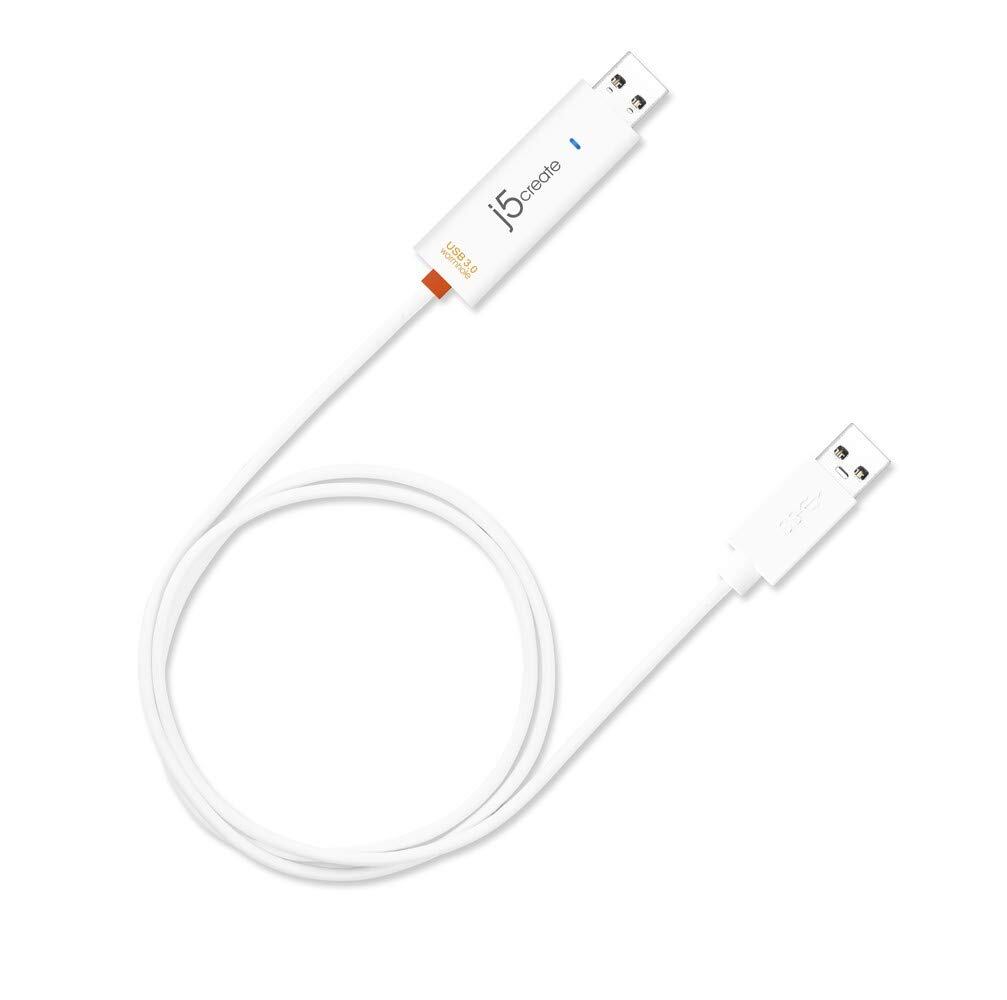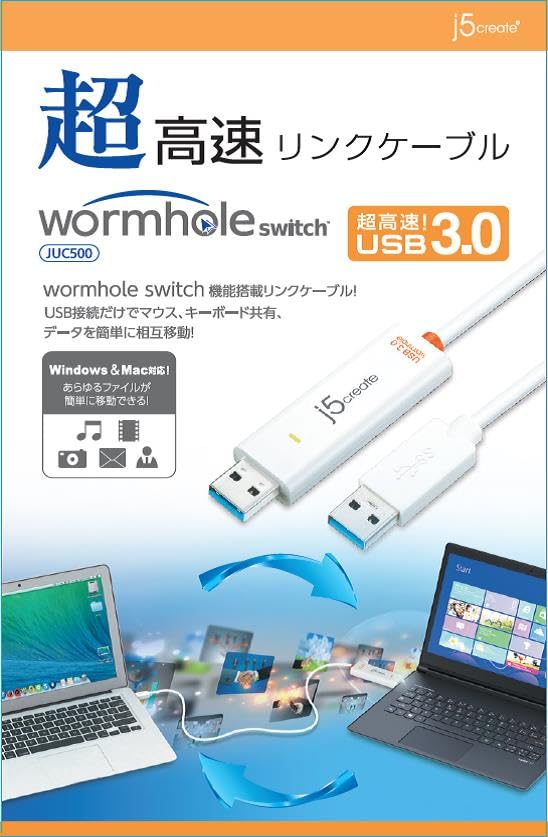


j5create USB3.0リンクケーブル 1.5m JUC500-EJ Wormhole Switch機能搭載 Windows Mac間データ転送対応 5Gbps高速通信 マウスカーソル・キーボード共有 コピー&ペースト ドラッグ&ドロップ対応 データコピー プラグアンドプレイ 1.5mケーブルWindows7以降/11/MacOS X 10.10以降対応 JUC500-EJ
¥5,310($33.64)
残り1点
International shipping available
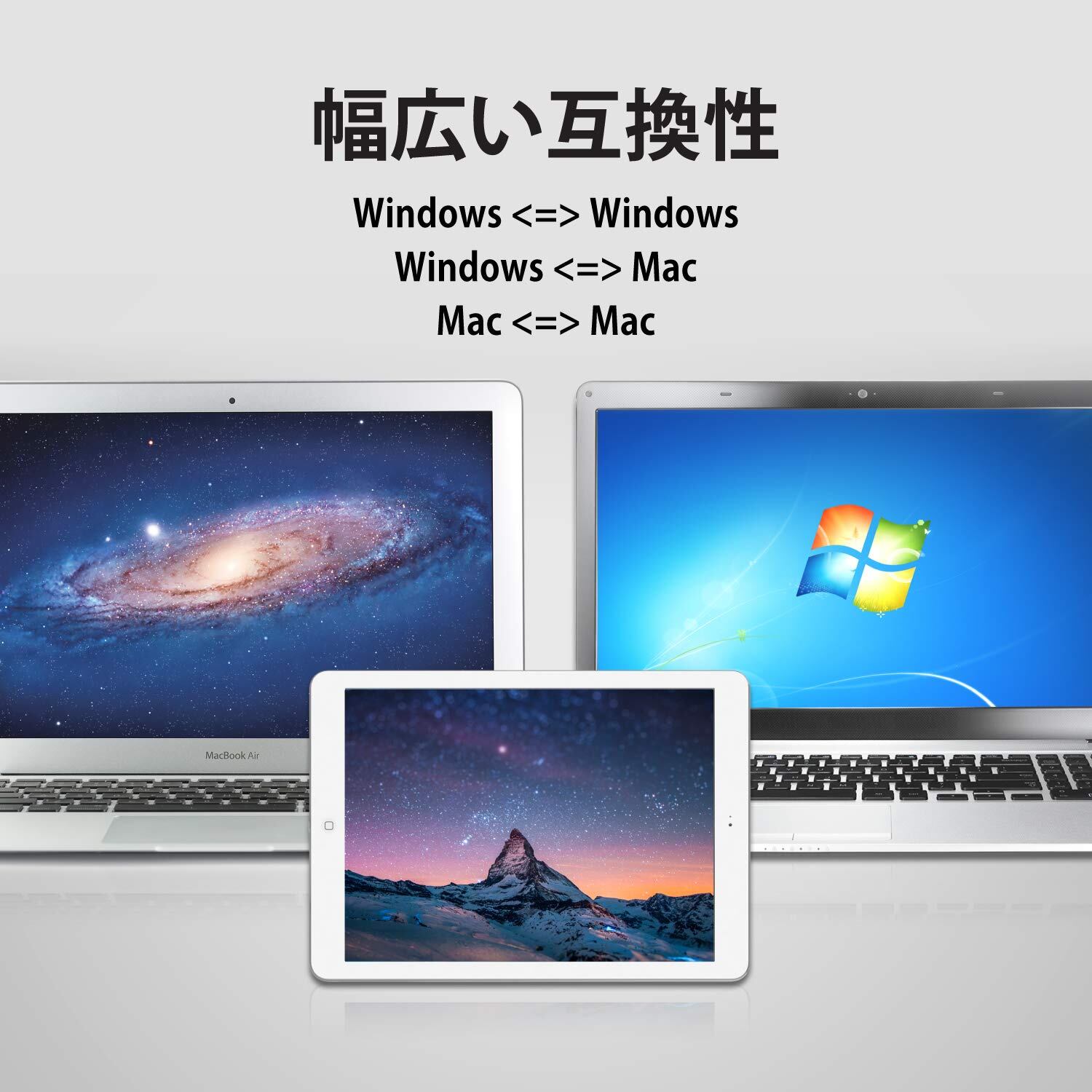
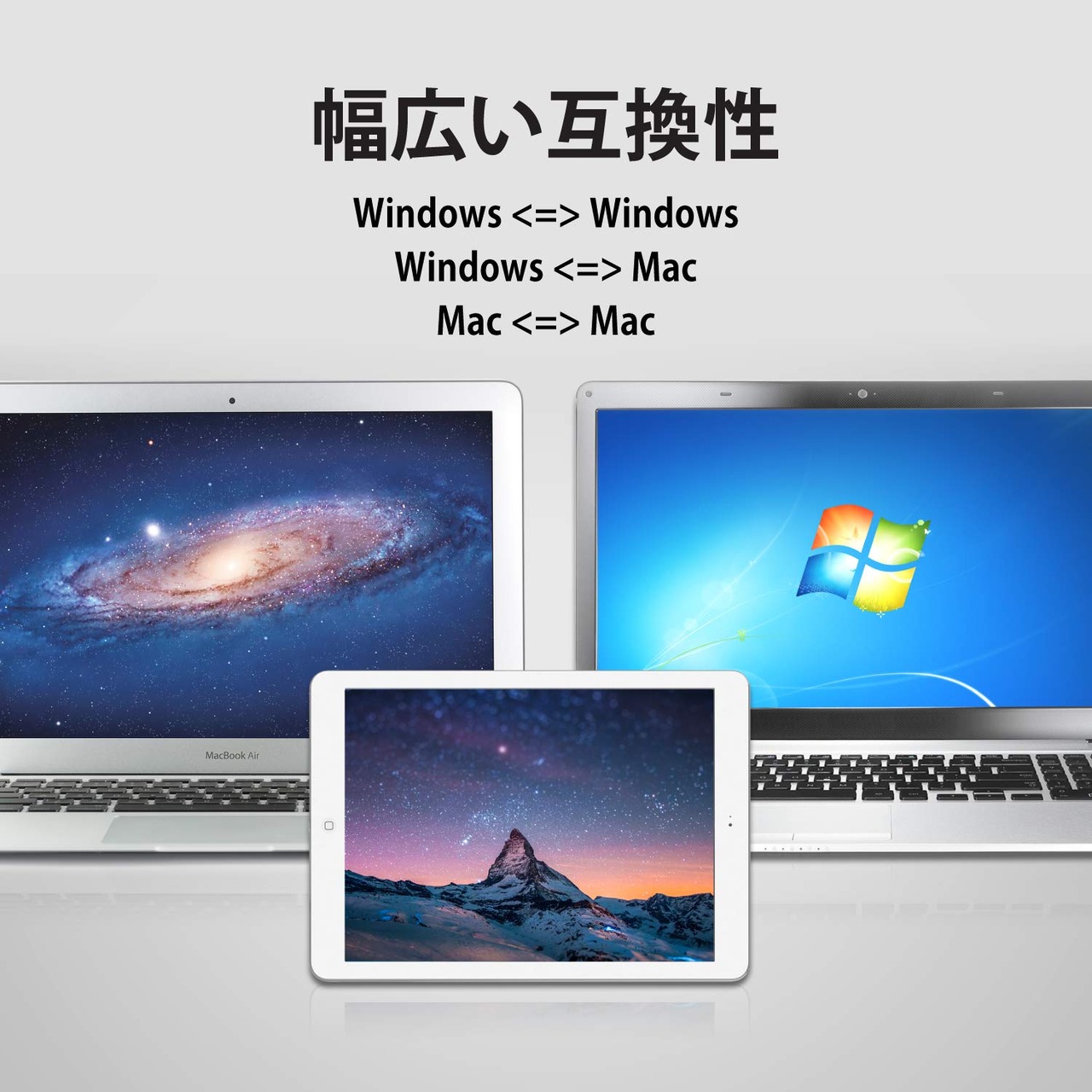
■ ■ 製品概要 WindowsとMac間で5Gbsでの高速データ転送・マウス、キーボードの共有が可能なUSB3.0リンクケーブル。
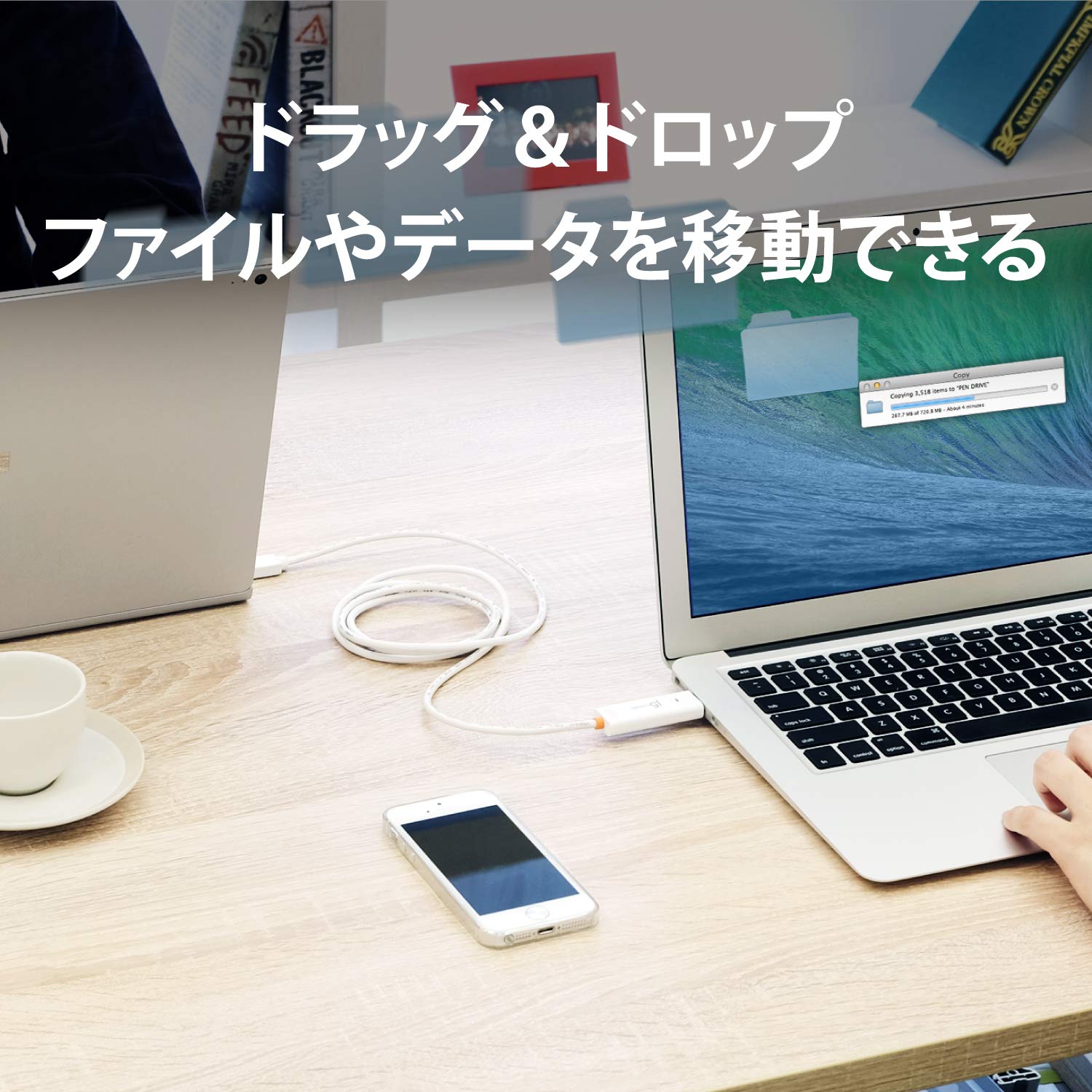
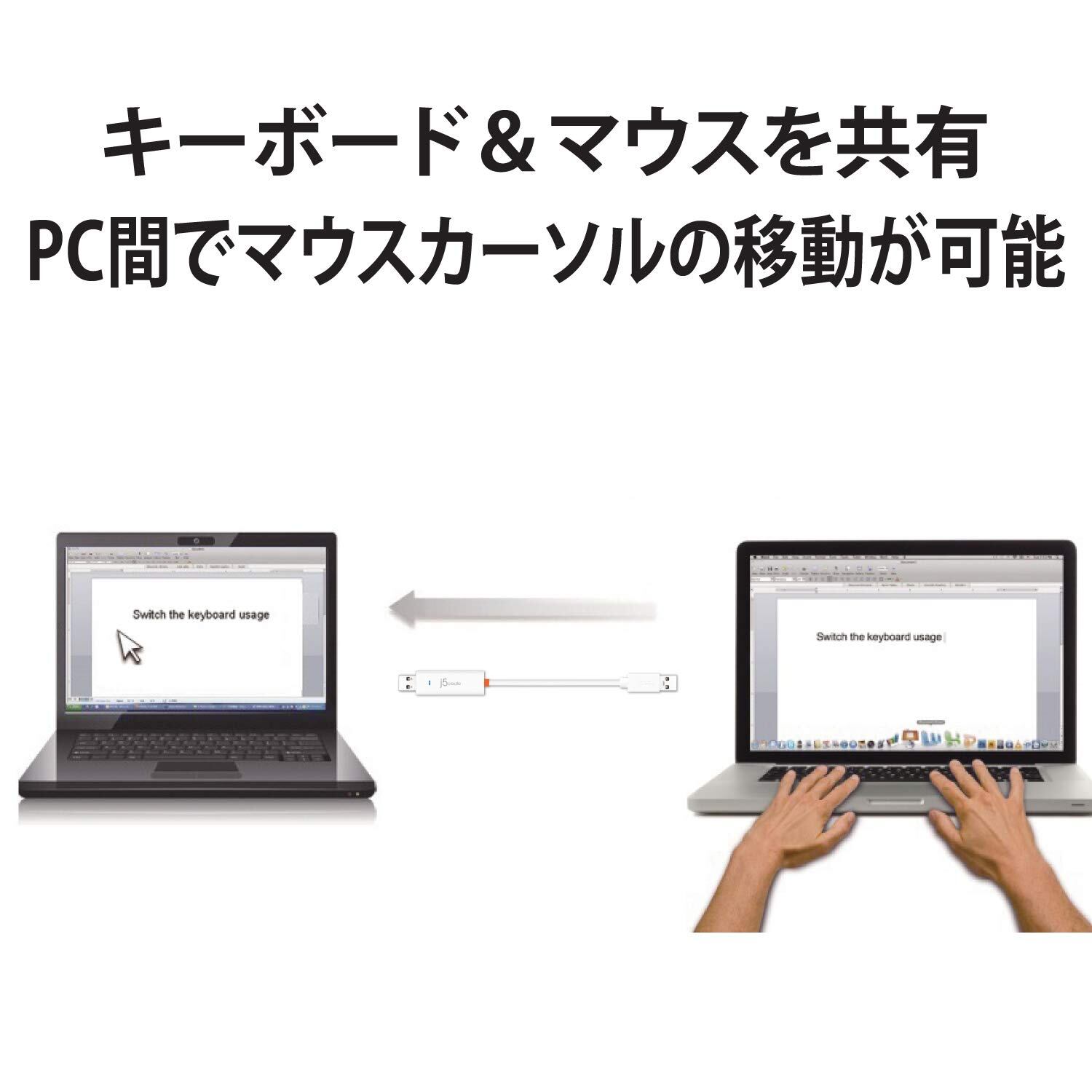
Wormhole Switch機能により、キーボード・マウスの共有やコピー&ペースト、ドラッグ&ドロップによるファイル移動が可能。
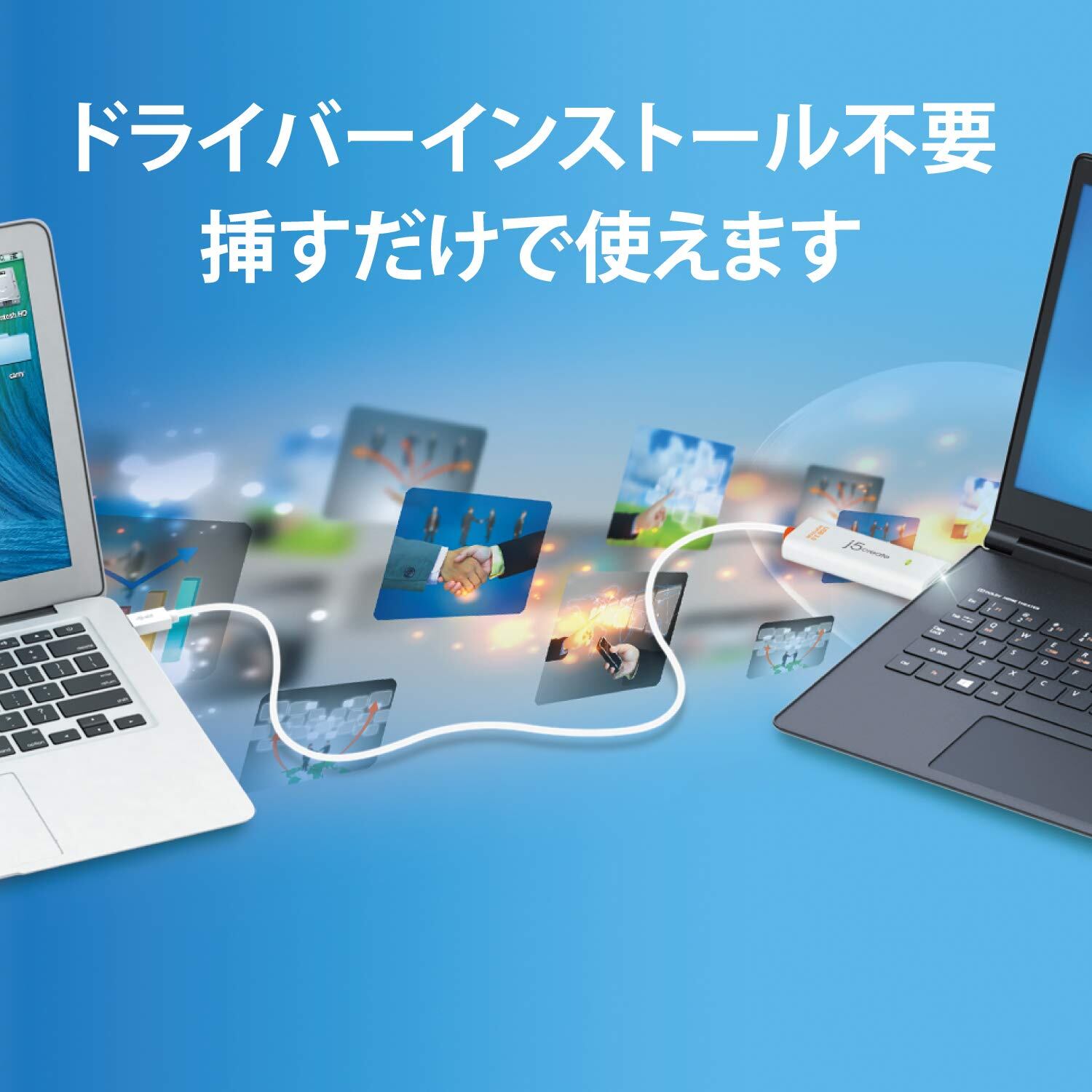
プラグアンドプレイ対応でドライバーは自動インストール。
簡単に接続できます。
※使用方法や注意事項、Q&Aは下記に記載があります。
ご不明点があればメーカーWEBページにも詳細が記載されています。
また、パッケージに記載されている電話、メールでの国内サポートでもご不明点、トラブル解消を承ります。
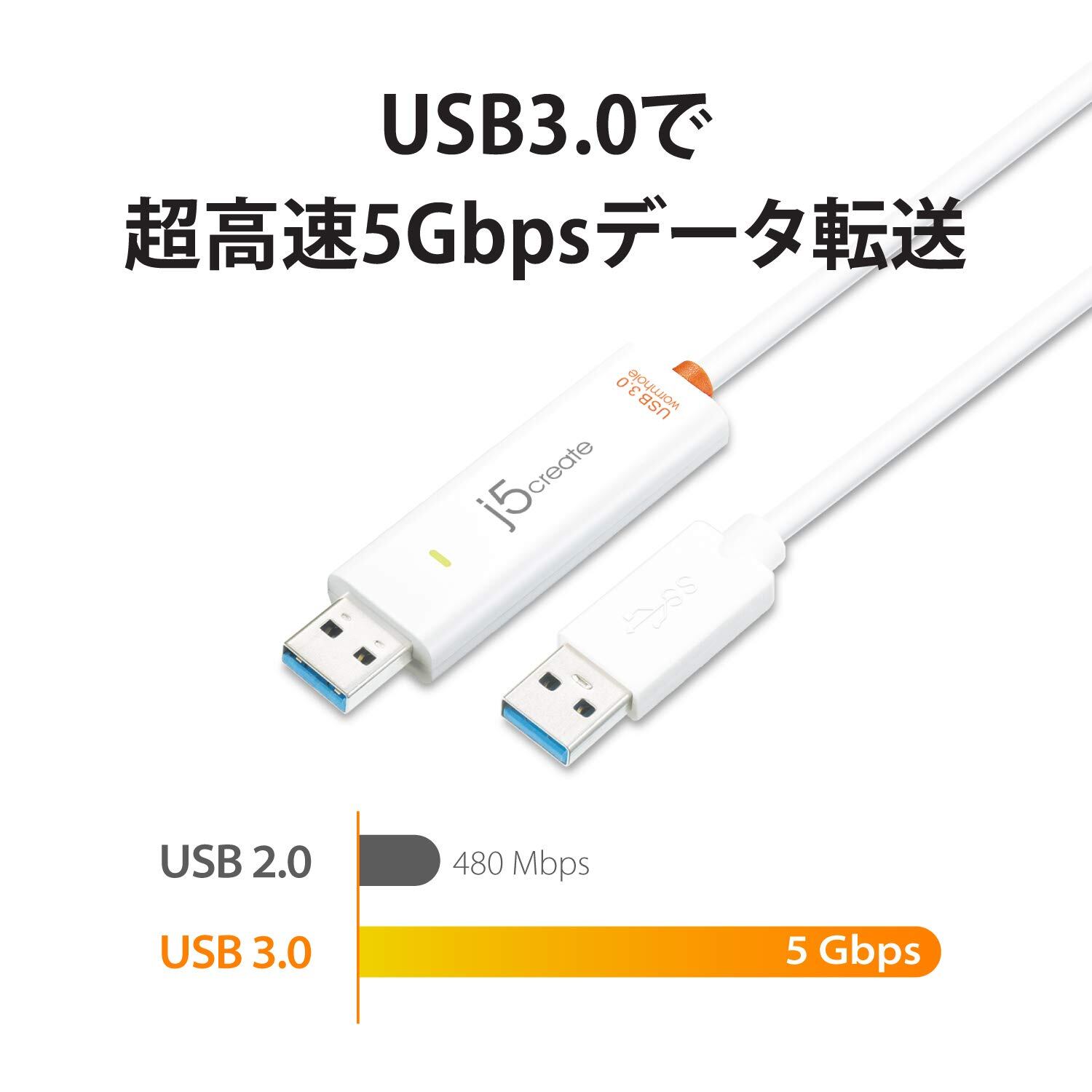
■ 【 5Gbps高速通信対応】 USB3.0規格に準拠し、最大5Gbpsの高速データ転送を実現。
大容量ファイルもスムーズに移動可能。
■ 【 キーボード・マウス共有機能】2台のPC間でキーボードとマウスをシームレスに操作可能。
マウスポインターを移動するだけで別PCを操作できます。
【コピー&ペースト・ドラッグ&ドロップ対応】資料や画像などをPC間で簡単にコピー&ペースト、ドラッグ&ドロップで移動可能。
作業効率が大幅に向上。
■ 【対応機種】 Windows 7/8/8.1/10/11、macOS 10.10以降。
USB3.0ポート搭載のPCに対応。
USB2.0互換あり。
■ 【 注意事項】 〇本製品はPC間で管理者権限を共有する設計のため、セキュリティソフトや企業ネットワーク環境によっては接続が制限される場合があります。
〇Windows UpdateやOSアップグレード後に接続できなくなるケースがあります。
これはOSの仕様変更によるもので、製品の不具合ではありません。
接続不可の場合は、キャッシュクリアやプロセス停止、フォルダ削除などの対処法をお試しください。
〇PCの負荷が高くなるため、常時接続は非推奨です。
必要な作業が終わったら、接続を解除してください。
■ よくある質問(Q&A) 【Q1:対応している OS は?】A⇒ ・Windows 7 / 8 / 8.1 / 10 / 11・Mac OS X 10.10以降・異なるOS間(Windows ↔ Mac)でも使用可能です。
【Q2:ドライバーのインストールは必要ですか?】 A⇒ 通常は不要です。
JUC500 にはドライバーが内蔵されており、接続すると自動的に「Wormhole Switch」アプリが 起動します。
自動で起動しない場合は、「PC」または「エクスプローラー」で「Wormhole Switch」という仮想 ドライブを開き、Wormhole.exe を実行してください。
【Q3:使用開始までの手順を教えてください。
】 A⇒ ①JUC500の両端を、それぞれのPCのUSBポートに差し込んで、数秒待つと、片方のPCに **「Wormhole Switch」**というドライブ(またはウィンドウ)が出てきます。
②出てきたドライブを開いて、中の「WormholeSwitch」や「J5Wormhole.exe」をダブルクリックして、画面の案 内に沿ってインストールし、もう片方のPCでも同じようにインストールしてください。
③両方でソフトが起動したら接続完了。
マウスを画面の端に動かすと、もう一方のPCに移動します。
ファイルもドラッグ &ドロップでコピーできます
■ 【Q4:接続しても何も起動しません。
】A⇒以下を確認してください。
・USB ポートが正常に動作しているか確認。
・PC搭載の別のUSB Aポートに差し替え。
・エクスプローラーの「デバイスとドライブ」に「Wormhole Switch」ドライブが表示されているか確認。
・セキュリティソフトが自動実行をブロックしていないか確認。
→ セキュリティソフトの通知欄または履歴に「自動実行をブロック」等のメッセージがないか確認。
→ あった場合は、「WormholeSwitch.exe」を許可リストに登録して再接続。
・必要に応じて j5create 公式サイトからドライバーを手動ダウンロードしてください。
■ 【Q5:「Connection Failed」と表示される場合?】 A⇒以下を確認してください。
ファイアウォール設定で Wormhole プログラムがブロックされていないか確認。
※ファイアウォールがプログラムを止めている可能性がありますので、次の手順で許可してください。
①スタートメニューから「設定」→「プライバシーとセキュリティ」→「Windows セキュリティ」を開く。
②「ファイアウォールとネットワーク保護」→「アプリをファイアウォールで許可する」を選択。
③「WormholeSwitch.exe」が一覧にある場合は、右側のチェックを入れて許可。
④ない場合は「別のアプリを許可」から追加します。
両端を一度抜いて、再接続してください。
管理者権限でプログラムを実行してみてください。
→ 「WormholeSwitch.exe」を右クリック → 「管理者として実行」を選択。
→ 確認メッセージが出た場合は「はい」をクリック。
■ 【Q6:windows11に更新して、接続できない場合の対応方法?】 【① デバイス認識の確認】 1. USB ポートの動作確認: - 他の USB 機器(マウス・メモリ等)を接続して、ポートが正常に機能しているか確認します。
- ノート PC の場合、電源管理で省電力モードが USB を無効化していることがあります。
→ [デバイスマネージャー] → [ユニバーサル シリアル バス コントローラー] → 各項目を右クリック → [プロパティ] → [電源の管理] タブで「電源節約のために…」のチェックを外す。
2. デバイスマネージャーでの確認: - 「ほかのデバイス」や「ユニバーサル シリアル バス コントローラー」に「不明なデバイス」が表示されている場合、 ドライバーが認識されていません。
- 一度右クリック → 「デバイスのアンインストール」→ ケーブルを抜き差しして再接続。
■ 【② 自動起動しない場合の対処】 JUC500 には自動実行型のドライバーが内蔵されていますが、 Windows 11 では セキュリティ設定の強化 により、自動実行(autorun)がブロックされることがあります。
【対処方法】↓↓↓ 1. エクスプローラーを開き、「PC」または「この PC」から「Wormhole Switch」ドライブを探します。
2. その中の Wormhole.exe を 右クリック → 管理者として実行 します。
3. 起動後、2 台のパソコン間にリンクが表示されるか確認してください。
③ ドライバーが正しくインストールされていない場合 Windows 11 の一部ビルドでは、JUC100 の内蔵ドライバーが正しく展開されないことがあります。
その場合は、公式サイトから最新版ドライバーをダウンロードして手動で実行します。
j5create Japan サポートページへ↓↓↓ 1. ページで「JUC500」を検索。
2.「Windows 用ドライバー」をダウンロード。
3. zip を展開して setup.exe を右クリック → 「管理者として実行」。
4. インストール後、パソコンを再起動。