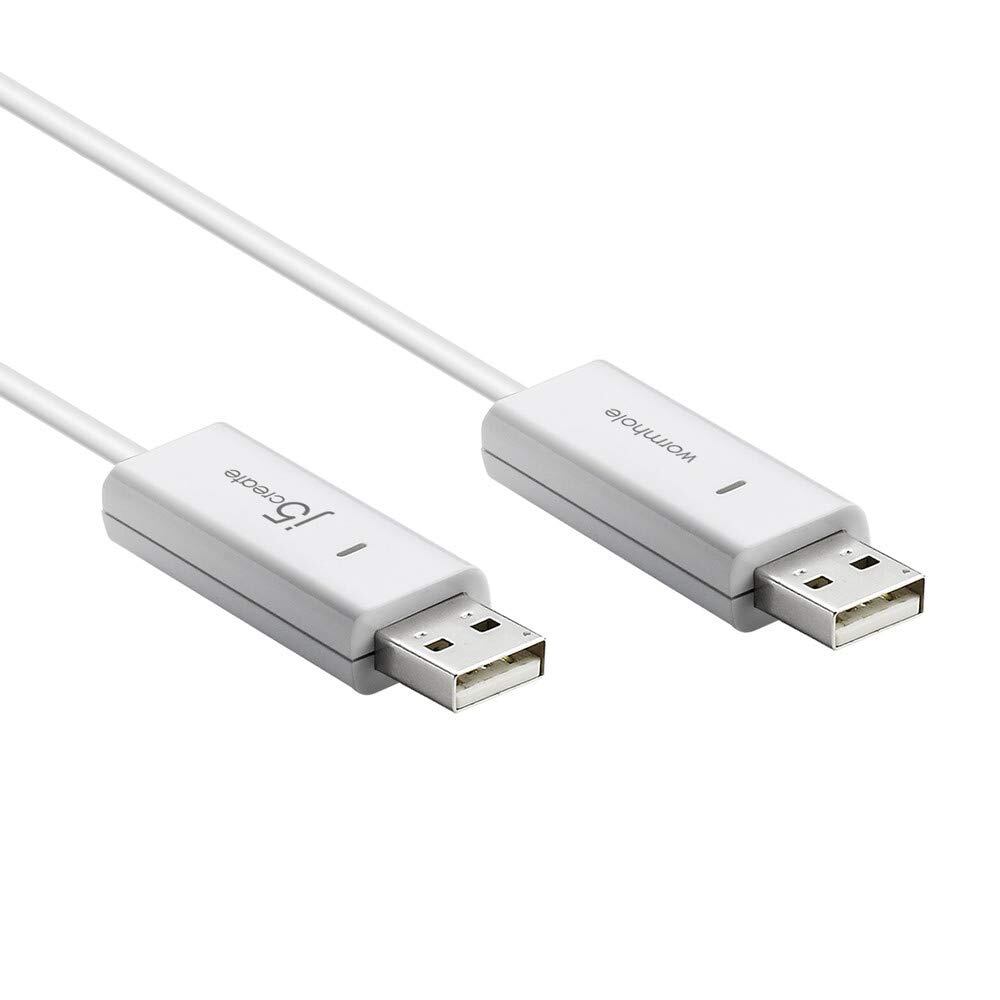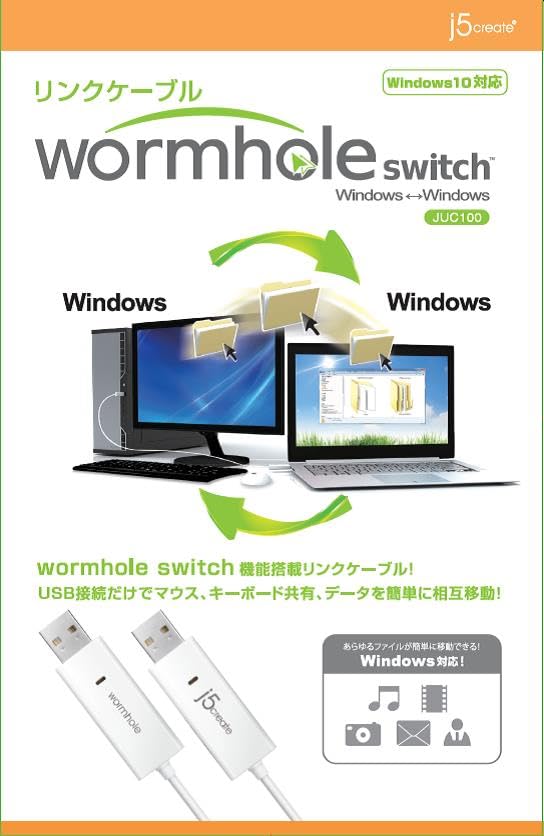



j5create リンクケーブル データ移行 Windows11対応 USB2.0 WORMHOLE SWITCH 1.8m ドラッグ&ドロップ マウスカーソル・キーボード共有 転送速度480Mb/S JUC100-EJ
¥3,420($21.66)
残り1点
International shipping available
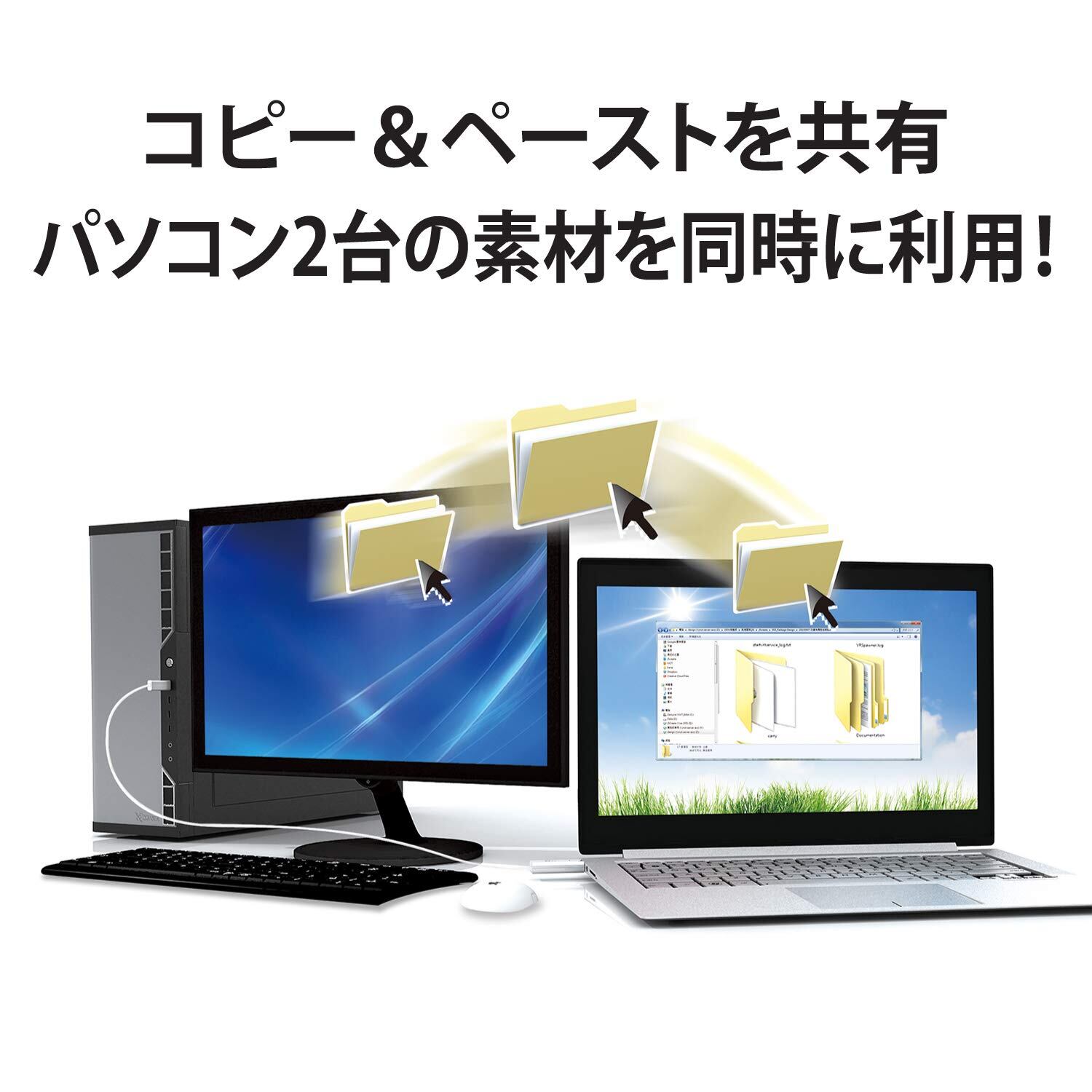
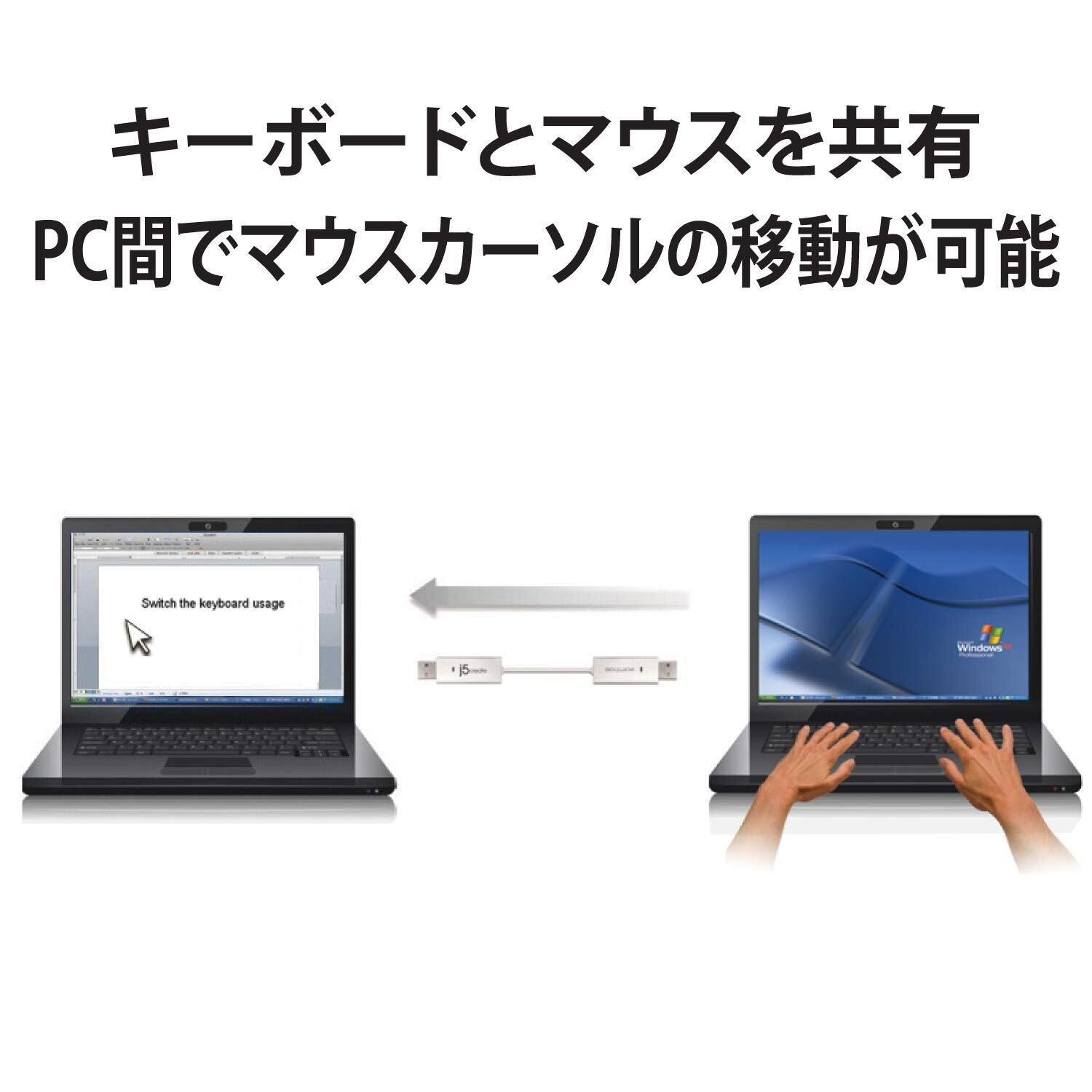
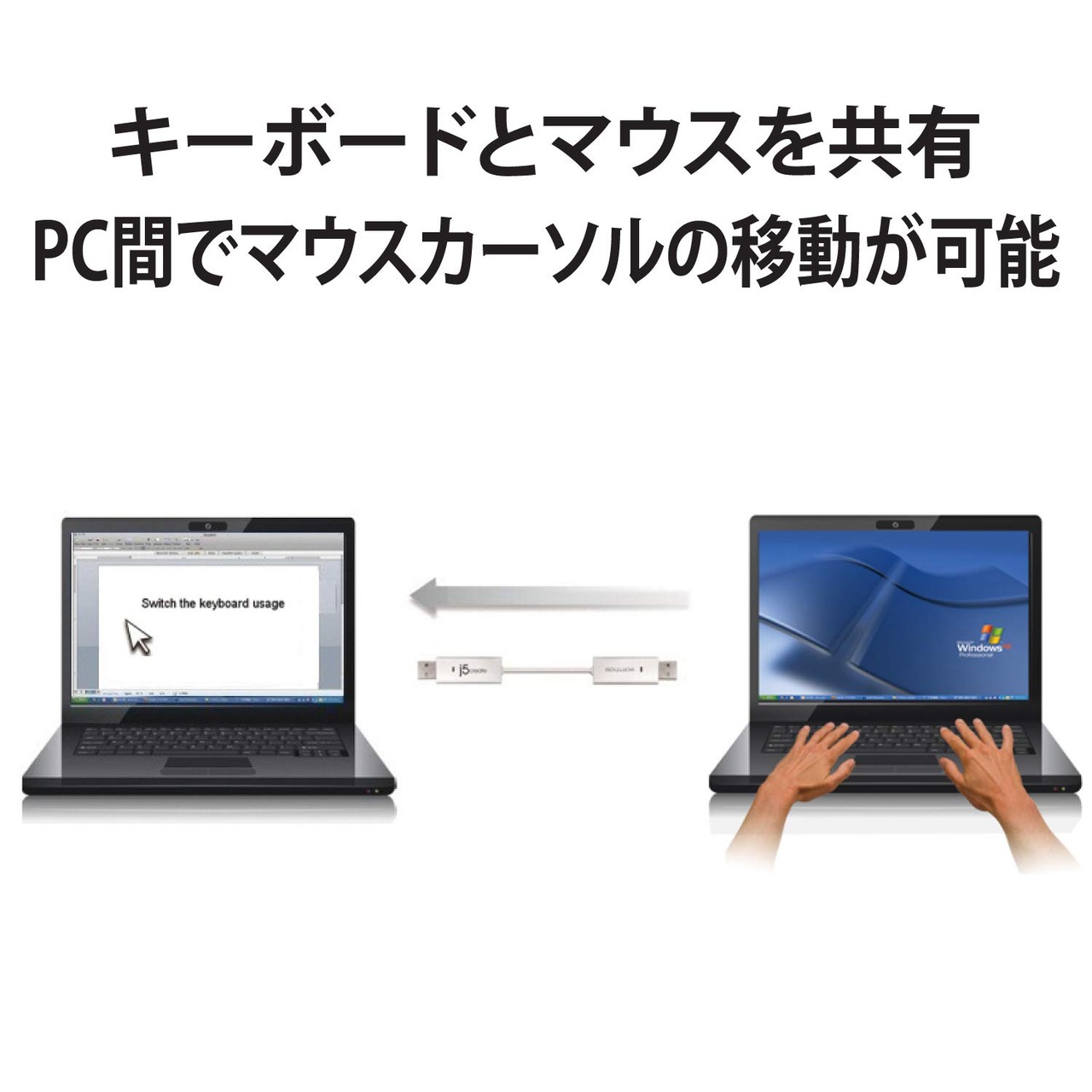
■ 【 2台のPC間でマウス・キーボード・ファイルをシームレス共有】 1つのマウス・キーボードで2台のPCを操作可能。
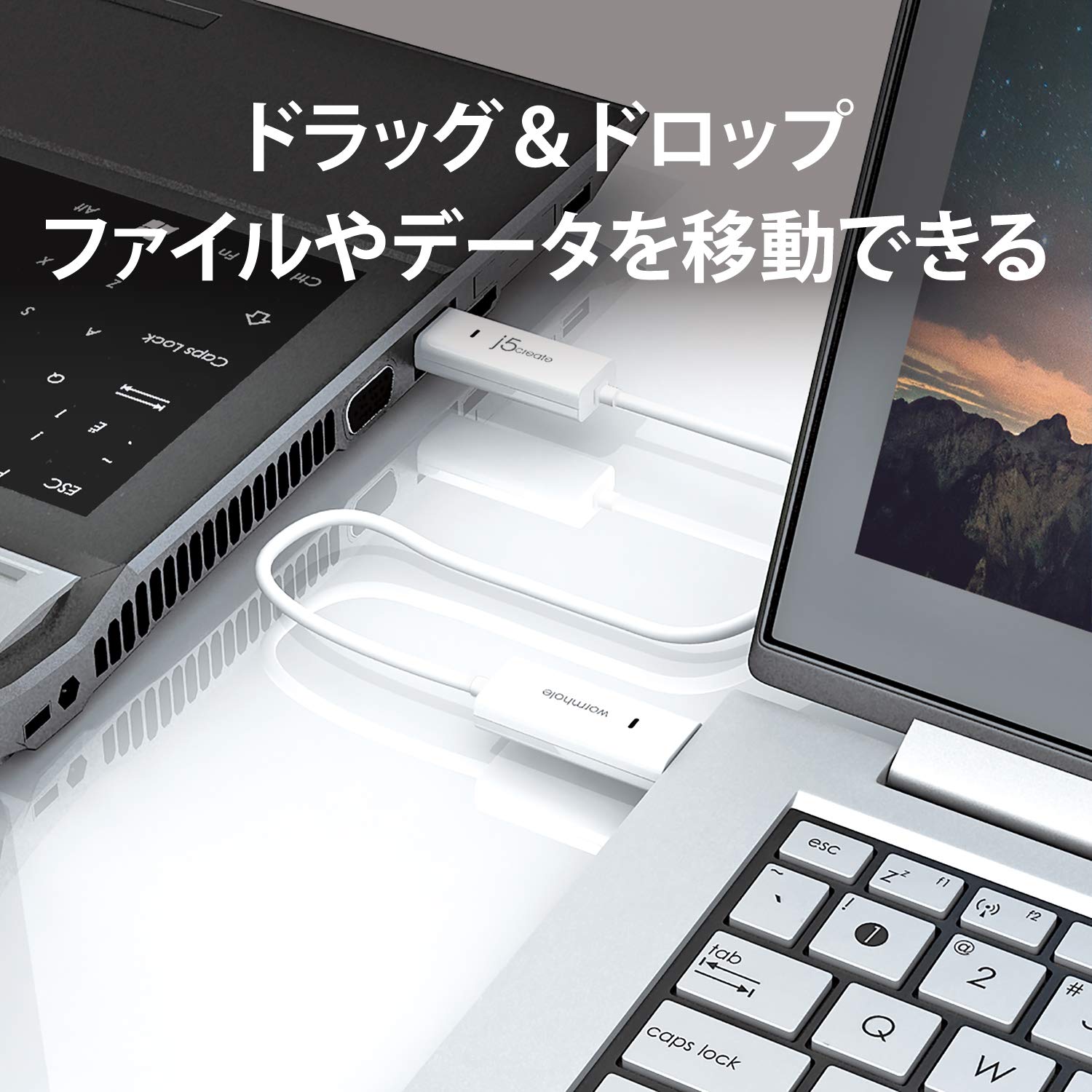
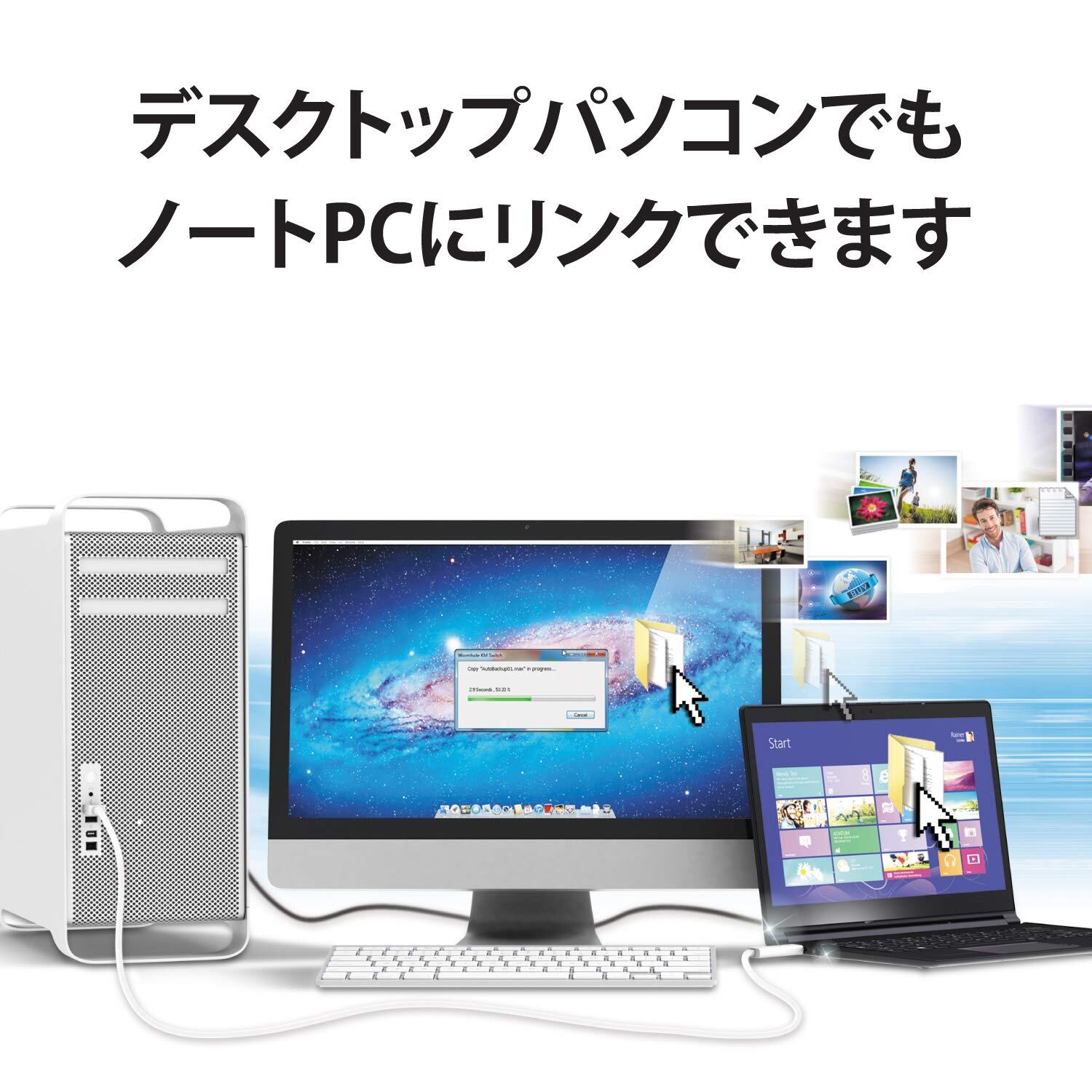
ファイルもドラッグ&ドロップで簡単に転送。
作業効率が大幅に向上します。
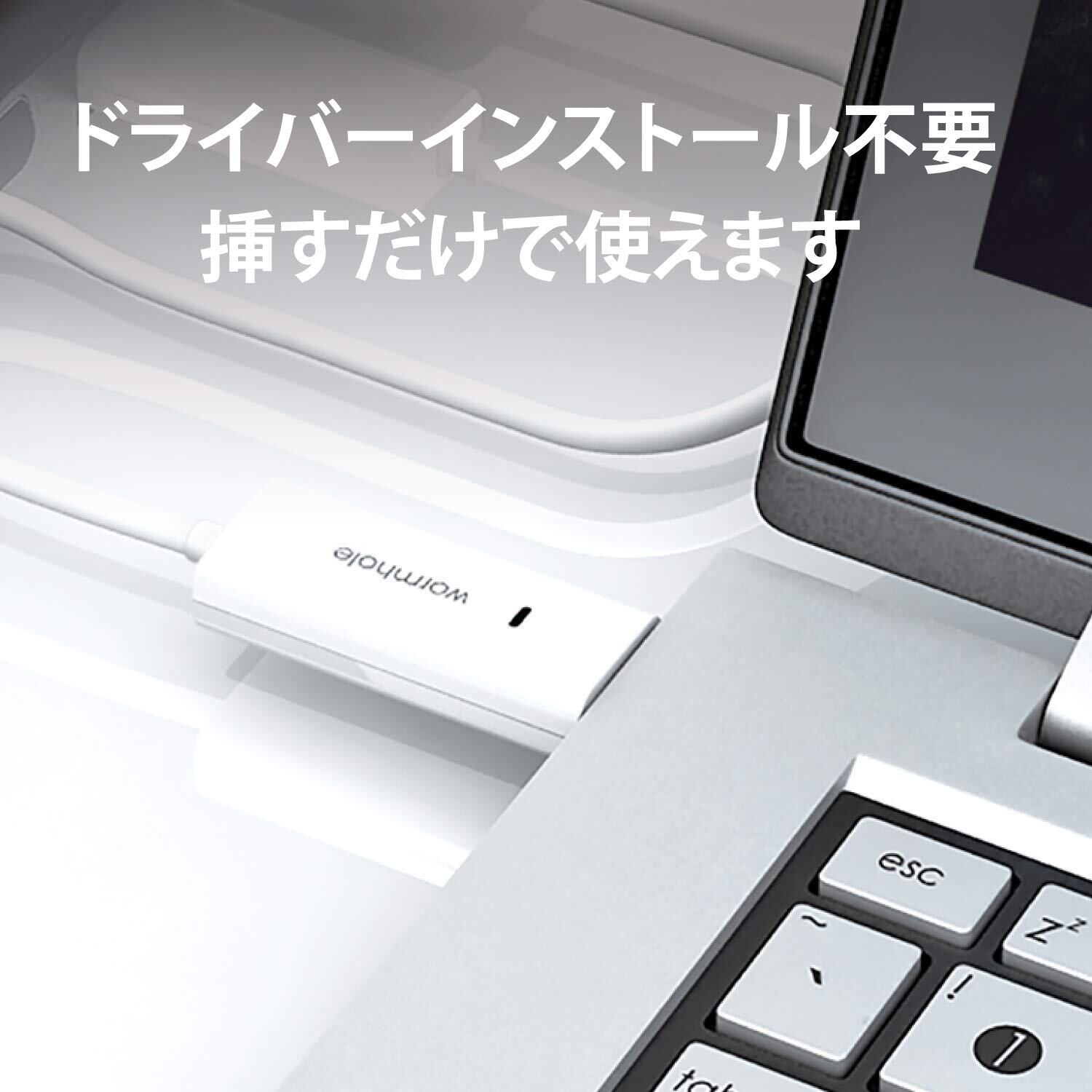
USBポートに接続するだけで、OSが自動的にドライバーを認識・インストールするため、面倒な設定は不要。
ネットワーク環境も不要で、オフラインでも使用可能です。
■ 【 高速データ転送対応 転送速度USB2.0 480Mbps】 画像・動画・ドキュメントなどのファイルをスピーディに移動。
時間を無駄にしない快適な操作性。
■ 【 テレワーク・在宅勤務・デュアルPC環境に最適】 会社PCと自宅PC、WindowsとMacなど、異なる環境でも快適に操作を共有。
作業効率が大幅アップ。
■ 【 注意事項】 ・本製品はPC間で管理者権限を共有する設計のため、セキュリティソフトや企業ネットワーク環境によっては接続が制限される場合があります。
・Windows UpdateやOSアップグレード後に接続できなくなるケースがあります。
これはOSの仕様変更によるもので、製品の不具合ではありません。
接続不可の場合は、キャッシュクリアやプロセス停止、フォルダ削除などの対処法をお試しください。
PCの負荷が高くなるため、常時接続は非推奨です。
必要な作業が終わったら、接続を解除してください。
■ 【システム要件】 ※対応OS:Windows 11 /10 / 8.1 / 8 / 7 / Vista / XP 、またはこれらと互換性のある環境 ※USB ポートが使用可能 (USB 2.0 を推奨) ※ 最小システム要件 CPU: Intel Pentium II またはそれ以上のプロセッサ メモリ: 512 MB またはそれ以上 ハード ディスク: 少なくとも 100 MB 以上の空きスペース 【スペック】 コネクターUSB2.0(オス)ホスト(パソコンと接続側) USB2.0(オス) ・転送速度:480Mbps ・給電方式バスパワー保証期間2年 ・外観情報 外形寸法L: 57.5mm W: 18mm H: 10mm / 約 1.8 m重量約44g(ケーブル含む) ・パッケージ内容 JUC100 ワームホールスイッチ クイックインストールガイド(保証書)
■ よくある質問(Q&A) Q1:対応している OS は? A⇒・対応 OS:Windows 7 / 8 / 10 / 11(32bit・64bit 対応) ・非対応 OS:macOS、Linux、Chrome OS(→ macOS 用は JUC400 / JUC500 をご利用ください) Q2:ドライバーのインストールは必要ですか? A⇒ 不要です。
JUC100 にはドライバーが内蔵されており、接続すると自動的に「Wormhole Switch」アプリが 起動します。
自動で起動しない場合は、「PC」または「エクスプローラー」で「Wormhole Switch」という仮想 ドライブを開き、Wormhole.exe を実行してください。
Q3:使用開始までの手順を教えてください。
A⇒ ①JUC100 の両端を 2 台の Windows パソコンの USB ポートに差し込みます。
②自動的にプログラムが起動し、2 台の間にリンク線が表示されます。
③マウスカーソルを画面の端に移動すると、もう一方の PC を操作できます。
④ファイルやテキストはドラッグ&ドロップ、またはコピー&ペーストで転送可能です。
■ Q4:接続しても何も起動しません。
A⇒以下を確認してください。
USB ポートが正常に動作しているか確認。
別の USB ポート(できればマザーボード直結)に差し替え。
「PC」内に「Wormhole Switch」ドライブが表示されるか確認。
セキュリティソフトが自動実行をブロックしていないか確認。
必要に応じて j5create 公式サイトからドライバーを手動ダウンロード。
(https://jp.j5create.com/pages/driver#JUC100 製品サポート&ドライバーへ) Q5:「Connection Failed」と表示される場合? A⇒以下を確認してください。
ファイアウォール設定で Wormhole プログラムがブロックされていないか確認。
両端を一度抜いて、再接続してください。
管理者権限でプログラムを実行してみてください。
■ Q6:windows11に更新して、接続できない場合の対応方法? ① デバイス認識の確認 1. USB ポートの動作確認: - 他の USB 機器(マウス・メモリ等)を接続して、ポートが正常に機能しているか確認します。
- ノート PC の場合、電源管理で省電力モードが USB を無効化していることがあります。
→ [デバイスマネージャー] → [ユニバーサル シリアル バス コントローラー] → 各項目を右クリック → [プロパティ] → [電源の管理] タブで「電源節約のために…」のチェックを外す。
2. デバイスマネージャーでの確認: - 「ほかのデバイス」や「ユニバーサル シリアル バス コントローラー」に「不明なデバイス」が表示されている場合、 ドライバーが認識されていません。
- 一度右クリック → 「デバイスのアンインストール」→ ケーブルを抜き差しして再接続。
② 自動起動しない場合の対処 JUC100 には自動実行型のドライバーが内蔵されていますが、Windows 11 では セキュリティ設定の強化 により、自動実行(autorun)がブロックされることがあります。
【対処方法】↓↓↓ 1. エクスプローラーを開き、「PC」または「この PC」から「Wormhole Switch」ドライブを探します。
2. その中の Wormhole.exe を 右クリック → 管理者として実行 します。
3. 起動後、2 台のパソコン間にリンクが表示されるか確認してください。
■ ③ ドライバーが正しくインストールされていない場合 Windows 11 の一部ビルドでは、JUC100 の内蔵ドライバーが正しく展開されないことがあります。
その場合は、公式サイトから最新版ドライバーをダウンロードして手動で実行します。
j5create Japan サポートページへ↓↓↓ 1. ページで「JUC100」を検索。
2. 「Windows 用ドライバー」をダウンロード。
3. zip を展開して setup.exe を右クリック → 「管理者として実行」。
4. インストール後、パソコンを再起動。
④ セキュリティソフト・ファイアウォールの影響 Windows Defender または他社製セキュリティソフトが Wormhole.exe をブロックしている可能性があります。
【対処方法】↓↓↓ 一時的にセキュリティソフトを無効化して接続を確認。
問題が解決する場合、Wormhole.exe を「信頼済みアプリ」として例外設定します。
※上記の対処を行っても問題が解消されない場合は、製品パッケージ記載の弊社サポートセンターまでご連絡くださいますようお願いいたします。
■ 充実・安心の国内サポート ️ 直期2年保証付き 電話サポート メールサポート AIチャットサポート 導入後も安心してご利用いただける国内サポート体制を完備しています。